أفضل إعدادات المحاكي الصيني لببجي بدون لاج 2026
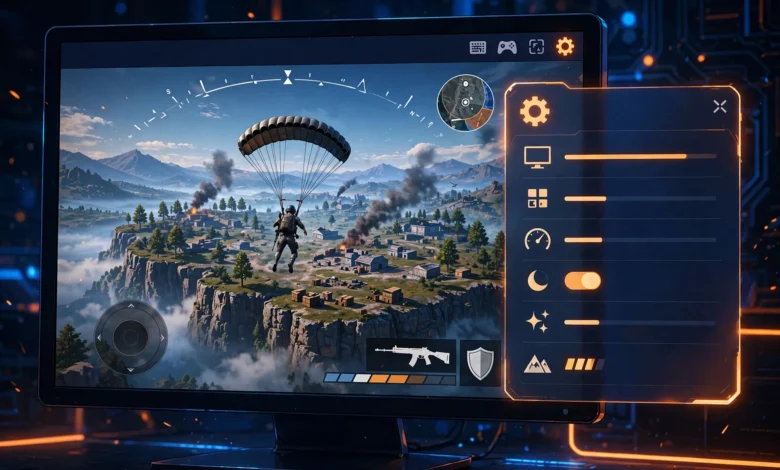
يعاني كثير من لاعبي ببجي موبايل على الكمبيوتر من التقطيع واللاج رغم أن أجهزتهم قوية، والسبب في أغلب الحالات ليس ضعف الجهاز، بل إعدادات المحاكي الافتراضية التي لا تناسب اللعبة. المحاكي الصيني GameLoop هو الخيار الرسمي لتشغيل ببجي موبايل على الكمبيوتر، لكنه يحتاج إلى ضبط صحيح قبل أن تحصل على تجربة لعب سلسة. في هذا المقال نشرح أفضل إعدادات المحاكي الصيني لببجي بدون لاج، خطوة بخطوة، حسب قوة جهازك.
ما هو المحاكي الصيني لببجي؟
المحاكي الصيني هو GameLoop، وكان اسمه سابقًا Tencent Gaming Buddy، وهو المحاكي الرسمي الذي تطوره شركة Tencent، الشركة نفسها التي طورت ببجي موبايل. يتميز GameLoop عن باقي المحاكيات بأن اللعبة تُثبَّت من خلاله بالنسخة الرسمية دون الحاجة إلى تحميل ملفات خارجية، كما أنه المحاكي الوحيد الذي تسمح به أنظمة مكافحة الغش في اللعبة بشكل مباشر، حيث يميز نظام اللعبة لاعبي المحاكي عن لاعبي الهواتف ويضعهم في مجموعات لعب منفصلة، فلا تواجه لاعبي الهاتف وأنت تلعب بلوحة مفاتيح وفأرة.
قبل ضبط الإعدادات: فعّل المحاكاة الافتراضية من البيوس
أهم خطوة يتجاهلها كثير من اللاعبين هي تفعيل خاصية المحاكاة الافتراضية Virtualization من إعدادات البيوس (BIOS) في اللوحة الأم، وتُعرف باسم Intel VT-x في معالجات إنتل وAMD-V في معالجات AMD. بدون هذه الخاصية يعمل المحاكي ببطء شديد مهما كانت مواصفات جهازك، وقد تظهر لك رسالة تحذير داخل GameLoop نفسه.
للتفعيل: أعد تشغيل جهازك وادخل إلى البيوس (عادة بزر Delete أو F2 أثناء التشغيل)، ثم ابحث عن خيار Virtualization Technology أو SVM Mode وفعّله، ثم احفظ وأعد التشغيل. بعدها افتح مدير المهام في ويندوز وتأكد من أن حالة Virtualization أصبحت Enabled.
متطلبات تشغيل ببجي موبايل على المحاكي
قبل تطبيق الإعدادات، تأكد أن جهازك يلبي الحد الأدنى على الأقل، لأن الإعدادات وحدها لا تعوض جهازًا أضعف من المطلوب:
| المكون | الحد الأدنى | الموصى به |
|---|---|---|
| المعالج | Intel Core i3-8100 أو Ryzen 3 2200G | Intel Core i5-10400 أو Ryzen 5 3600 أو أفضل |
| الذاكرة العشوائية | 8 جيجابايت | 16 جيجابايت |
| كرت الشاشة | Intel UHD 630 أو Vega 8 | GTX 1650 أو RX 570 أو أفضل |
| مساحة التخزين | قرص SSD بمساحة فارغة كافية | قرص SSD |
إعدادات محرك GameLoop بدون لاج
افتح GameLoop، واضغط على أيقونة الترس أعلى اليمين للدخول إلى الإعدادات، ثم اختر تبويب Engine، واضبط القيم التالية:
| الإعداد | القيمة الموصى بها | السبب |
|---|---|---|
| وضع العرض Rendering Mode | DirectX+ | الأفضل أداءً على معظم الأجهزة |
| الدقة Resolution | 1280×720 للأجهزة المتوسطة، و1920×1080 للأجهزة القوية | دقة 720 تمنح سلاسة أكبر على الكروت المدمجة |
| الذاكرة Memory | 4096 ميجابايت إذا كانت ذاكرتك 8 جيجابايت، و8192 ميجابايت إذا كانت 16 جيجابايت | اللعبة تحمل ملفات كثيرة وتحتاج ذاكرة كافية |
| أنوية المعالج CPU Cores | 4 أنوية | اللعبة لا تستفيد من أكثر من 4 أنوية، واترك أنوية لويندوز |
| المزامنة العمودية VSync | إيقاف | تضيف تأخيرًا في الاستجابة دون فائدة في اللعب التنافسي |
| إعطاء الأولوية لكرت الشاشة المنفصل | تفعيل إذا كان لديك كرت شاشة مستقل | يمنع الكرت المدمج من الاستيلاء على تشغيل اللعبة |
| ذاكرة العرض المؤقتة Rendering Cache | تفعيل | تقلل التقطيع عند تكرار المرور في نفس مناطق الخريطة |
ومن تبويب الأداء Performance في الإعدادات نفسها، اضبط حد معدل الإطارات على إيقاف Off ليتحكم معدل الإطارات داخل اللعبة نفسها في السقف الأقصى، واختر وضع الطاقة Performance حتى لا يخفض المحاكي الإطارات تلقائيًا.
ملاحظة لأصحاب الكروت المدمجة: إذا كان جهازك بلا كرت شاشة مستقل، اضبط الدقة على 960×540، وغيّر وضع العرض إلى OpenGL بدلًا من DirectX+ (لأن DirectX+ قد يسبب وميضًا أسود على تعريفات الكروت المدمجة القديمة)، واجعل الذاكرة 2048 ميجابايت.
إعدادات الجرافيك داخل لعبة ببجي موبايل
بعد ضبط المحرك، افتح اللعبة وادخل إلى الإعدادات ثم Graphics، واضبط الخيارات التالية:
- معدل الإطارات Frame Rate: هو أهم خيار على الإطلاق. ابدأ بخيار High أي 60 إطارًا في الثانية، وإذا ثبتت اللعبة على 60 دون هبوط، جرّب Ultra أي 90 إطارًا. الخيار الافتراضي Smooth أي 30 إطارًا هو حل وسط للهواتف بسبب الحرارة والبطارية، لكنه على الكمبيوتر يعيقك في تتبع الأعداء السريعين.
- جودة الجرافيك Graphics Quality: ابدأ بخيار Smooth أو Balanced، وارفعها تدريجيًا فقط إذا حافظت اللعبة على معدل الإطارات المستهدف دون هبوط.
- إزالة الحواف Anti-Aliasing: أغلقها Off، فهي أكبر مصدر لزيادة الإطارات دفعة واحدة، والفرق البصري على شاشة الكمبيوتر أقل من كلفة الأداء.
- الظلال Shadows: أغلقها Off أيضًا، فهي ثاني أكبر مصدر لاستهلاك الأداء، كما أن الظلال العالية قد تخفي الأعداء في المناطق المظلمة.
- النمط Style: اختر Classic، فهو الأفضل للعب التنافسي لأنه يقلل تشبع الألوان، ما يجعل تمييز الأعداء البعيدين أسهل على خلفيات محايدة.
الإعدادات المثالية حسب قوة جهازك
| فئة الجهاز | جودة الجرافيك | معدل الإطارات | الظلال | إزالة الحواف |
|---|---|---|---|---|
| ضعيف (كرت مدمج، 8 جيجابايت رام) | Smooth | Medium (30 إطارًا) | إيقاف | إيقاف |
| متوسط (GTX 1650، 8 جيجابايت رام) | Balanced | High (60 إطارًا) | إيقاف | إيقاف |
| قوي (RTX 3060 أو أفضل، 16 جيجابايت رام) | HD | Ultra (90 إطارًا) | منخفض | منخفض |
هل يمكن تشغيل ببجي على 120 فريم من المحاكي الصيني؟
على الأجهزة القوية، يمكن الوصول إلى 90 أو 120 إطارًا في الثانية، بشرط أن يتيح جهازك ذلك وأن تفعّل وضع الأداء Performance داخل GameLoop، ثم ترفع معدل الإطارات داخل اللعبة إلى أقصى خيار متاح. وتذكر أدلة إعدادات GameLoop أن اختيار طراز جهاز مثل Samsung SM-X910 من إعدادات الطراز داخل المحاكي قد يفتح خيارات معدل إطارات أعلى، لكن هذا يعتمد على قوة جهازك الفعلية، فلا فائدة من تفعيل 120 إطارًا إذا كان جهازك لا يستطيع الحفاظ عليها، لأن الهبوط المتكرر للإطارات أسوأ من ثبات 60 إطارًا.
نصائح إضافية لمنع اللاج نهائيًا
- أغلق البرامج الثقيلة قبل اللعب: المتصفحات وبرامج التسجيل تستهلك الذاكرة والمعالج، وتؤثر مباشرة في سلاسة المحاكي.
- اختر وضع الأداء العالي في ويندوز: من لوحة التحكم، غيّر خطة الطاقة إلى High Performance حتى لا يخفض ويندوز سرعة المعالج أثناء اللعب.
- حدّث تعريفات كرت الشاشة: التعريفات القديمة سبب شائع للتقطيع، خاصة مع تحديثات اللعبة الجديدة، مثل تحديث 4.5 وموسم 31 الذي بدأ في يوليو 2026.
- العب باتصال مستقر: اللاج الشبكي مختلف عن لاج الإطارات؛ استخدم كابل إنترنت إن أمكن، أو اقترب من الراوتر، وتجنب التحميل أثناء اللعب.
- لا ترفع الدقة عن حاجة شاشتك: رفع دقة المحاكي فوق دقة شاشتك الأصلية لا يحسّن الصورة، بل يضيف عبئًا بلا فائدة.
أخطاء شائعة تسبب اللاج في المحاكي الصيني
- تخصيص كل أنوية المعالج للمحاكي وترك ويندوز بلا موارد، ما يسبب تجميدًا مفاجئًا.
- تخصيص ذاكرة أكبر من نصف ذاكرة الجهاز، فيضطر ويندوز لاستخدام القرص كذاكرة افتراضية بطيئة.
- تشغيل اللعبة على جودة Ultra HD مع معدل إطارات مرتفع على جهاز متوسط، فينخفض الأداء في المعارك المزدحمة تحديدًا.
- تجاهل تفعيل المحاكاة الافتراضية من البيوس، وهي الخطوة الأولى قبل أي إعداد آخر.
- استخدام محاكيات غير رسمية لببجي موبايل، وهي لا تتمتع بتوافق GameLoop نفسه مع أنظمة مكافحة الغش، وقد تعرض حسابك للخطر.
أسئلة شائعة
ما أفضل محاكي لببجي موبايل على الكمبيوتر؟
المحاكي الصيني GameLoop هو الخيار الأفضل والأمثل لببجي موبايل، لأنه المحاكي الرسمي من Tencent، الشركة المطورة للعبة، ولأنه الوحيد الذي تتعامل معه أنظمة مكافحة الغش في اللعبة بشكل مباشر مع فصل لاعبي المحاكي عن لاعبي الهواتف.
لماذا يحدث لاج في ببجي على المحاكي رغم قوة جهازي؟
السبب غالبًا هو عدم تفعيل المحاكاة الافتراضية من البيوس، أو إعدادات المحرك الافتراضية غير المناسبة مثل وضع العرض أو الذاكرة المخصصة، أو رفع جودة الجرافيك ومعدل الإطارات فوق قدرة جهازك. طبّق الإعدادات الواردة في هذا المقال بالترتيب وستتحسن السلاسة بشكل واضح.
ما أفضل دقة للمحاكي الصيني بدون لاج؟
للأجهزة المتوسطة: 1280×720 هي الأفضل توازنًا بين الوضوح والسلاسة، وللأجهزة القوية: 1920×1080، وللأجهزة الضعيفة بالكروت المدمجة: 960×540 أو 1024×576 لتحقيق أقصى سلاسة ممكنة.
هل إيقاف الظلال وإزالة الحواف يزيد الإطارات فعلًا؟
نعم، إيقاف إزالة الحواف هو أكبر مصدر لزيادة الإطارات، يليه إيقاف الظلال، وهما أول خيارين يجب إيقافهما عند أي هبوط في الأداء، كما أنهما يحسّنان وضوح رؤية الأعداء في اللعب التنافسي.
هل تشغيل ببجي على المحاكي الصيني آمن على حسابي؟
نعم، GameLoop هو المحاكي الرسمي من Tencent ويستخدم النسخة الرسمية من اللعبة، ويفصل نظام اللعبة لاعبي المحاكي في مجموعات لعب خاصة بهم، لذلك لا يتعرض حسابك لمخاطر الحظر المرتبطة بالمحاكيات غير الرسمية أو بملفات الطرف الثالث.
خاتمة
أفضل إعدادات المحاكي الصيني لببجي بدون لاج تبدأ من خارج اللعبة نفسها: فعّل المحاكاة الافتراضية من البيوس، واضبط محرك GameLoop على DirectX+ بدقة مناسبة لجهازك وذاكرة 4096 ميجابايت و4 أنوية، ثم اضبط الجرافيك داخل اللعبة على Smooth أو Balanced بمعدل 60 إطارًا مع إيقاف الظلال وإزالة الحواف. ارفع الجودة تدريجيًا فقط إذا حافظ جهازك على الإطارات ثابتة، فالثبات أهم من الأرقام العالية. جرّب هذه الإعدادات اليوم، وستلاحظ الفرق من أول مباراة.